週のはじめに
毎週月曜日
7:30 朝・設定例
月曜〜日曜の予定をまとめて確認。今週の試験・手続き・過去問に見通しを。
一週間の準備を考えるアラート
前日・当日のお知らせと、月曜日の週間予定。メール・サイト内通知で必要な準備を思い出せます。

04 / アラート
毎週月曜日には、一週間の予定をまとめて。前日・当日には、直近の予定を確認。
受験準備に合わせて、受け取り方・タイミング・予定の種類を選べます。
週のはじめに
7:30 朝・設定例
月曜〜日曜の予定をまとめて確認。今週の試験・手続き・過去問に見通しを。
一週間の準備を考える前日の夜に
20:00 夜・設定例
翌日の試験や締切を確認。必要な書類や持ち物を、落ち着いて見直せます。
明日に向けて備える当日の朝に
7:00 朝・設定例
今日必要な手続きや取り組みを確認。朝のお知らせを、行動のきっかけに。
今日やることを確認する時刻は設定例です。日本時間で変更できます。日次は対象の予定がある日、週次は対象の予定がある週に届きます。
実際の設定画面
画面を拡大すると、通知方法・時刻・対象の選び方を確認できます。
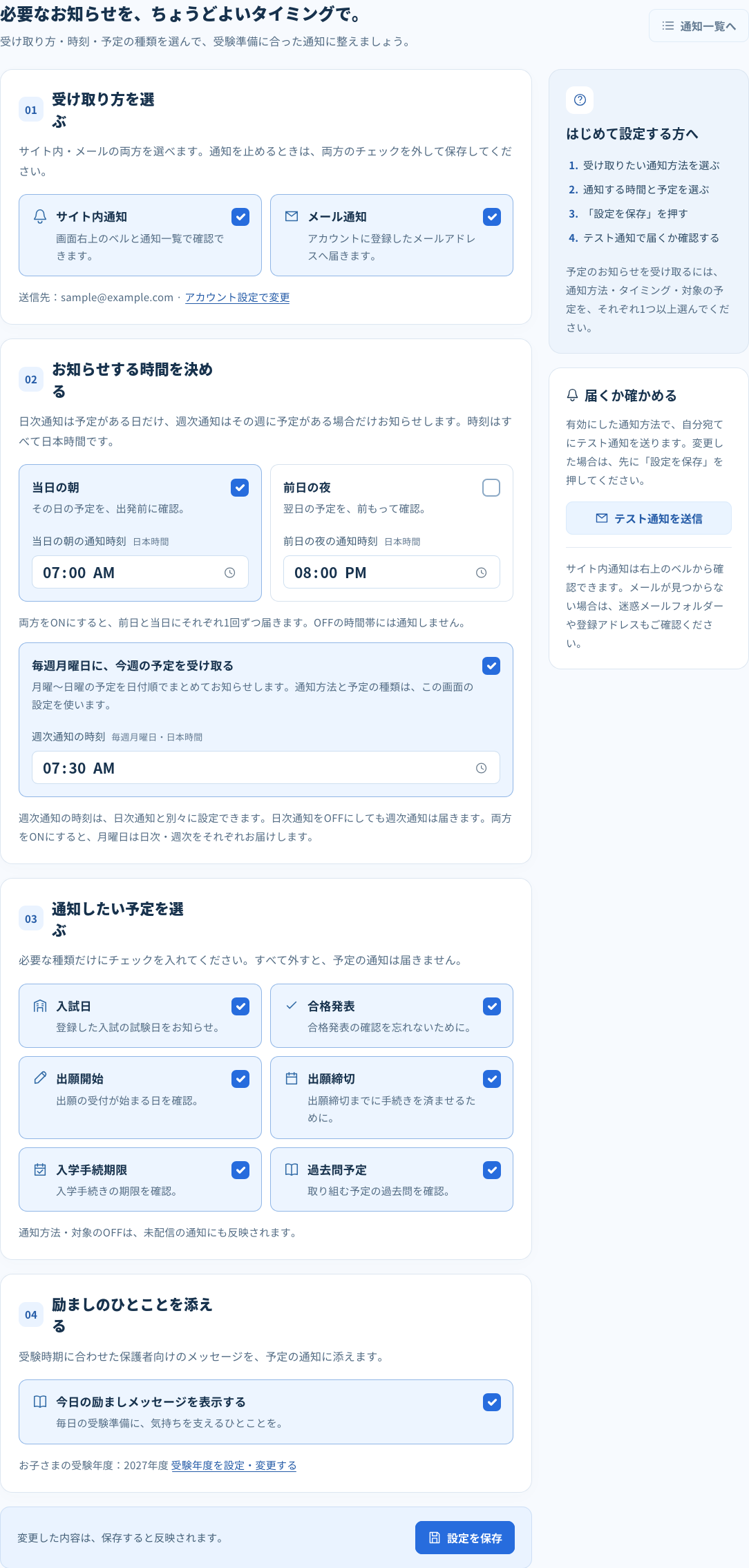
必要なお知らせを、必要なタイミングで
登録したメールアドレスへのお知らせと、画面右上のベル・通知一覧での確認に対応。両方を選ぶこともできます。
例えば前日の20時と当日の7時。日本時間で通知時刻を設定でき、予定がある日だけまとめて届きます。
毎週月曜日に、その週の月曜〜日曜の予定を日付順でお知らせ。対象の予定がある週だけ届くので、週のはじめに試験や手続き、過去問の予定を見通せます。
週次通知の時刻は、前日・当日の通知とは別に設定できます。日次をOFFにして週次だけ受け取ることも可能。両方をONにすると、月曜日は日次・週次がそれぞれ届きます。
出願開始・出願締切・試験・合格発表・入学手続き期限・過去問から、通知したい予定を選びます。通知方法と予定の種類は、日次・週次で共通の設定を使います。
設定を保存してから、自分宛てにテスト通知を送信。実際の予定が近づく前に、受け取りを確認できます。
はじめての通知設定
受け取り方と時刻を選んだら、最後にテスト通知。大切な予定が近づく前に、届くことまで確認しましょう。
メール・サイト内通知で確認のきっかけを。
メール・サイト内通知と、必要な予定の種類を設定。メールには認証済みのアドレスを使います。
方法と対象を設定前日・当日・毎週月曜日の通知を、生活のリズムに合わせて設定。週次だけでも使えます。
わが家のタイミングに保存したらテスト送信。メールが見つからない場合は、迷惑メールフォルダや受信設定を確認しましょう。
届くことまで確かめる日程通知の利用可否はご契約プランによって異なります。料金・プランで確認する →
前日・当日は対象の予定がある日に届きます。週次通知は対象の予定がある週の月曜日に、その週の予定をまとめてお知らせします。
認証済みのメールアドレス、通知方法・対象・時刻の設定、迷惑メールフォルダを確認してください。設定を保存してテスト通知を送り、受信できるか確かめられます。