使い方 / SCENE GUIDE
こんな悩みに、
この機能。
受験準備の「どうしよう」を、ひとつずつ。
わが家のシーンに合わせて、
ジュケスケを使ってみませんか。

SCENE 01 / 予定が増えてきたら
出願締切も、入金期限も。
全部、覚えておけるかな。
学校ごとに募集要項を開き直して、手帳に書き写して。受験校が増えるほど、確認するだけでもひと仕事。

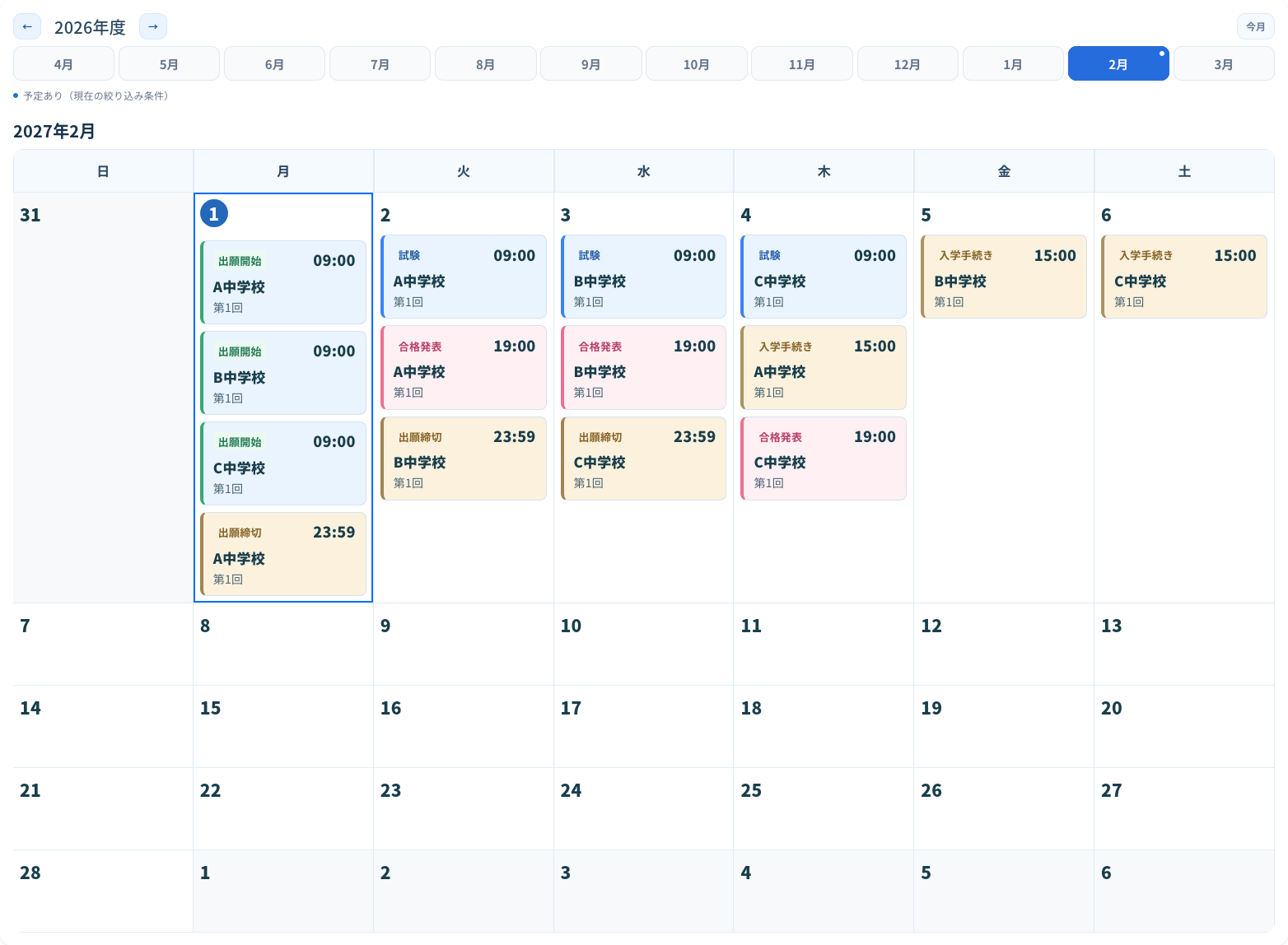
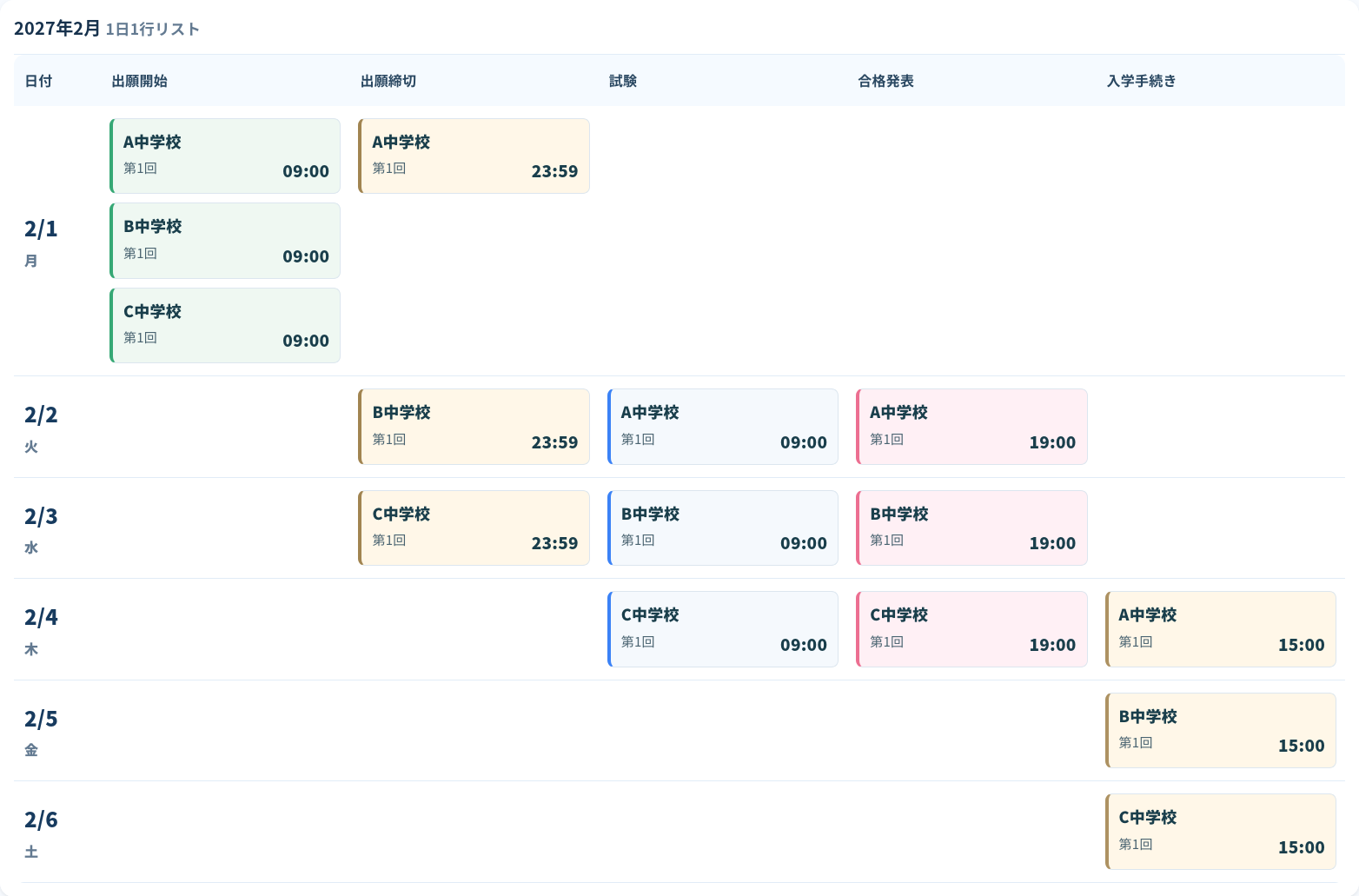
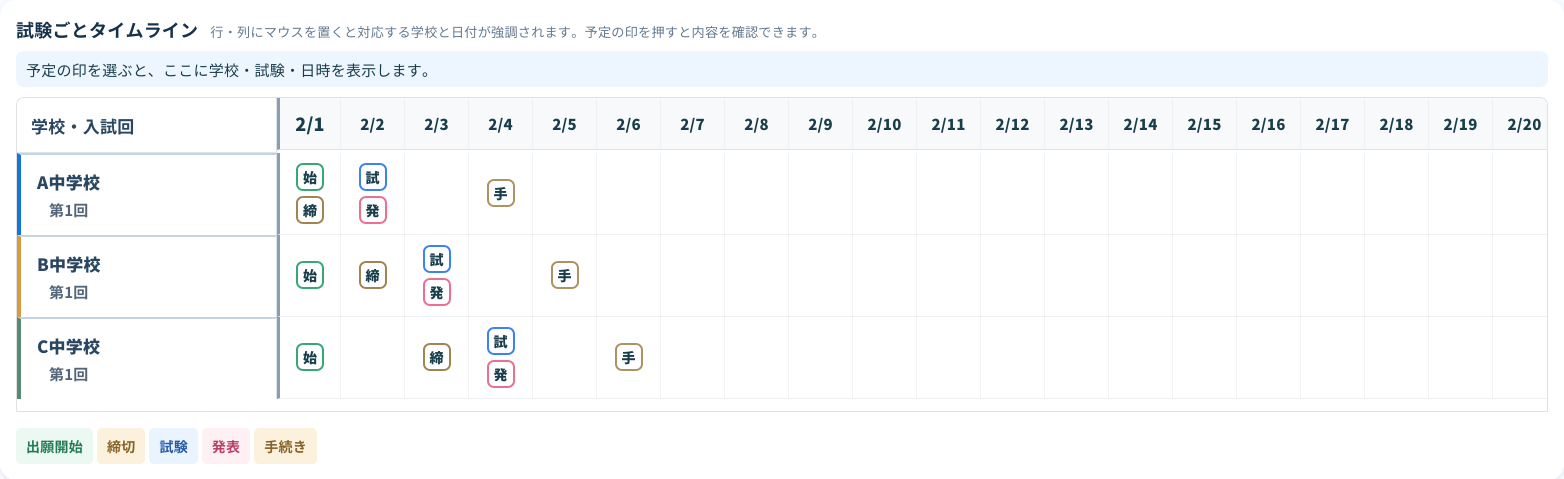
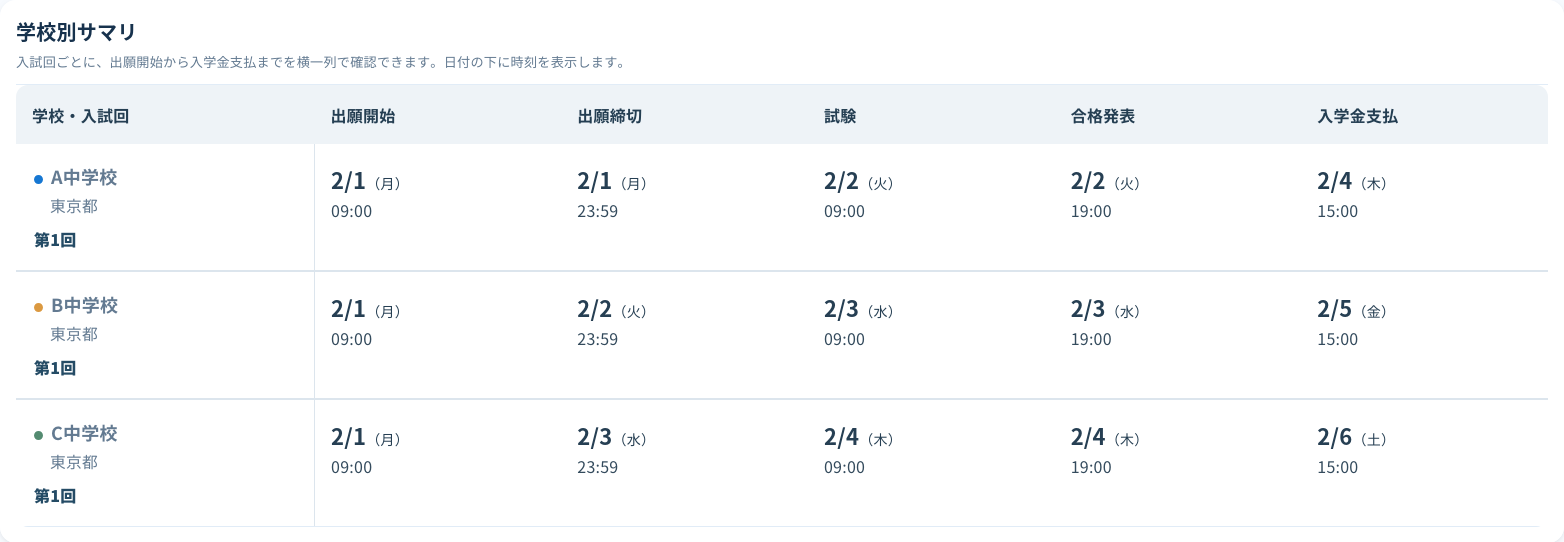
受験スケジュール
学校をまたいだ予定を、4つの表示で確認。
こんなふうに使います
- 志望校と受験する試験を登録
各校の募集要項を見ながら、出願締切・試験・発表・入学手続きの日時を入力します。
- 目的に合わせて表示を切り替える
月全体はカレンダー、その日の予定は1日1行リスト。学校間の比較はタイムライン、試験ごとの日時は学校別サマリで確認します。
- 家族で対応する順番を相談
「発表を確認したら、次は手続き」と、その日にすることを整理しましょう。
例えば、B校の発表がA校の入金期限より前かを確認。試験日以外の予定も並ぶので、判断が必要な日を見つけやすくなります。
SCENE 02 / 併願プランを考えたら
合格したときも、
そうでなかったときも。
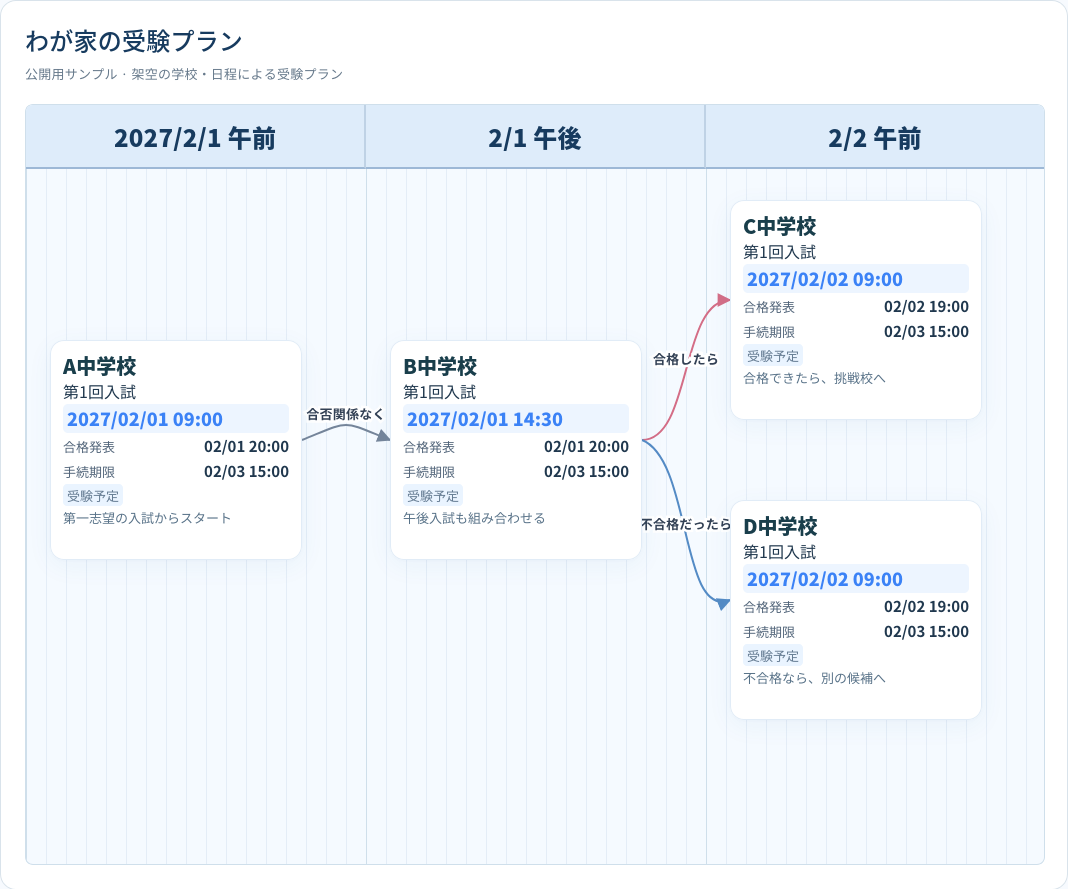
「A校に合格したらB校へ。そうでなければC校へ」。発表後に慌てないように、次の候補を親子で相談しておきたい。

受験プランの分岐
結果に合わせた次の受験先を、線でつなぐ。
こんなふうに使います
- 候補の入試を受験プランに配置
登録した学校の入試を選んで、受験を検討している順に並べます。
- 結果ごとに次の候補へつなぐ
「合格」「不合格」「未発表」などの条件を付け、どの場合にどこを受けるか整理します。
- 結果が出たら状況を更新
公式の合格発表を確認し、ご自身で状況を更新。次の受験や手続きの予定を見直します。
- 別案を比較し、メインのプランを決める
「受験プラン一覧」で複製して別案を作り、最大3件を比較。学校数・試験数・登録済み受験料を見比べ、使う案をメインに設定します。プランは「出力」から画像・PDF・印刷でも確認できます。
「もしもの場合」を同じ図で確認。お子さまの希望を聞きながら、結果が出る前に次の選択肢を話し合えます。
SCENE 03 / 週末の勉強を決めるとき
この過去問、解いたっけ?
次は何をやろう。
A校は3年分、B校は2年分。算数は終わったけれど国語はまだ。学校や教科が増えると、取り組みの管理も複雑に。

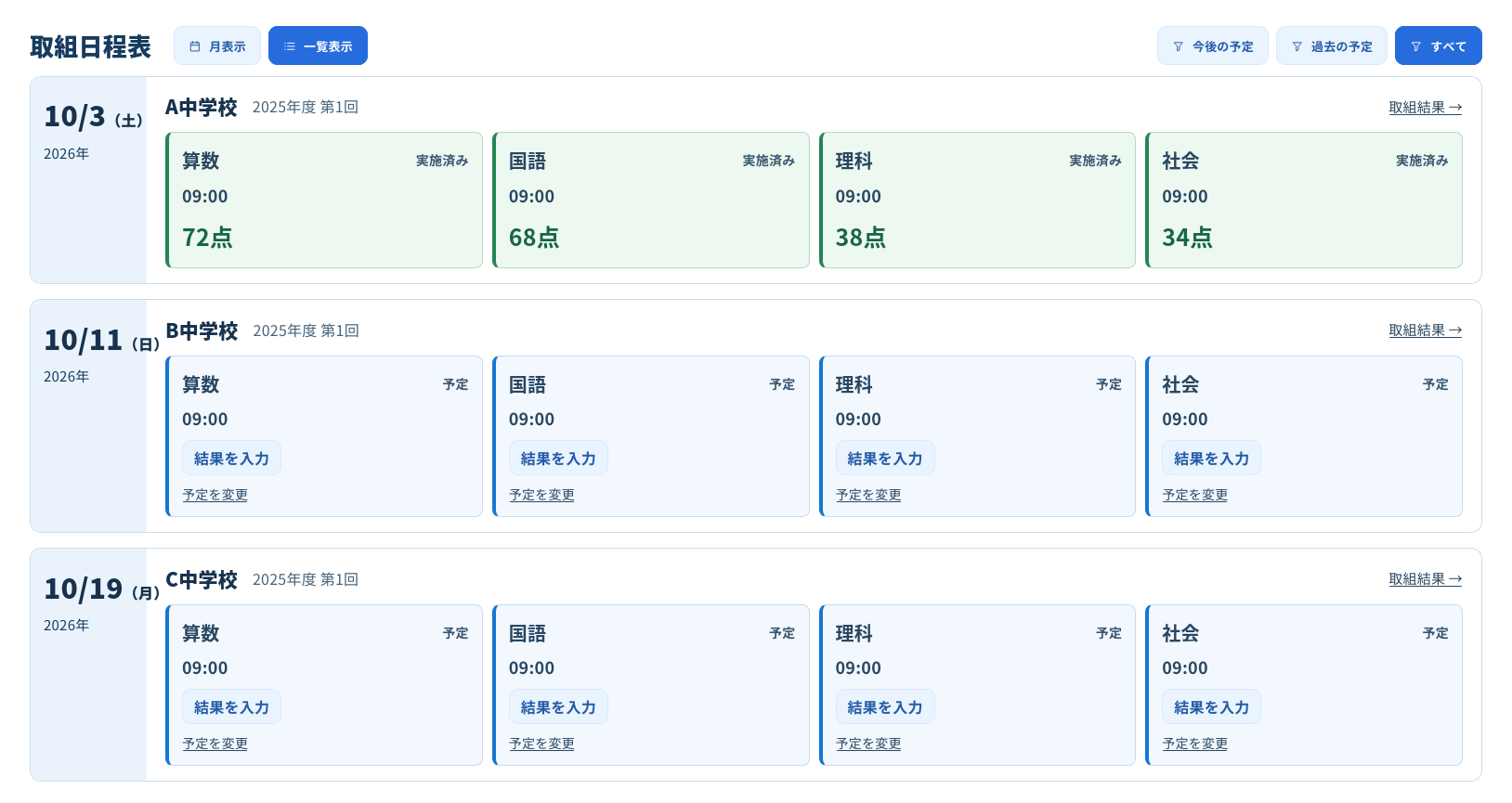
過去問の計画・記録
学校・年度・教科ごとに、予定と実施状況を整理。
こんなふうに使います
- 取り組む学校・年度を登録
志望校の過去問を年度ごとに整理し、取り組みたい教科を確認します。
- 今週末に取り組む日を決める
「土曜日はA校の算数」など、実施予定を登録します。
- 終わったら結果を記録
実施状況や得点を残して振り返り、まだ取り組んでいない過去問の予定を立てます。「もう一度取り組む」で解き直しも予定に追加。「取組カレンダー」「取組予定表(学校別)」「進み具合・実施結果」を目的に合わせて開きます。
記憶やノートをたどらずに、終わった分とこれからの分を確認。次の週末に取り組む内容を決めやすくなります。
SCENE 04 / 日々の用事と準備が重なったら
明日の大切な予定、
忘れずに確認したい。
仕事や家事の合間に進める受験準備。カレンダーを毎回開かなくても、締切や試験の予定を見直すきっかけがほしい。

メール・サイト内通知
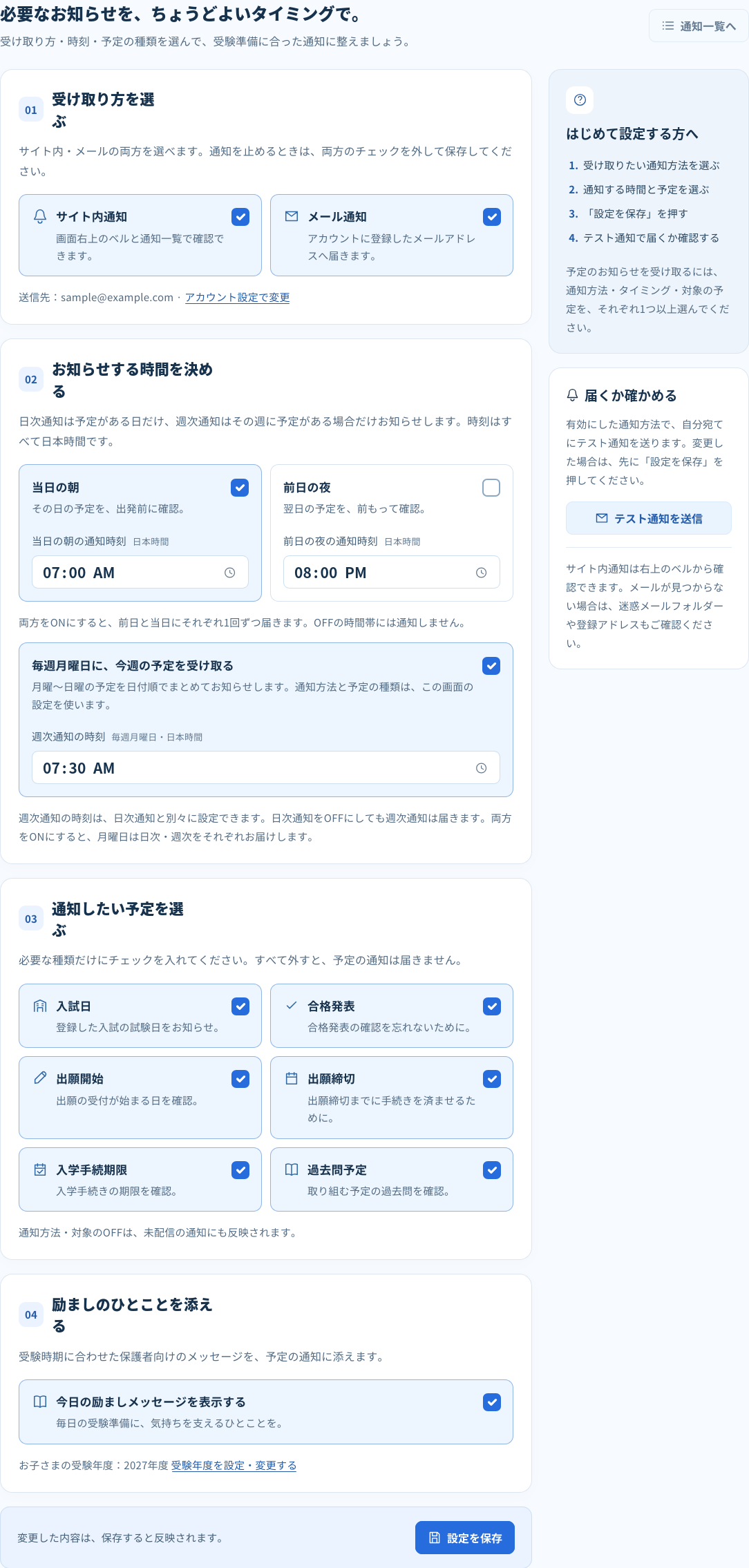
前日の夜・当日の朝・毎週月曜に、大切な期限を確認。
こんなふうに使います
- 受け取り方を選ぶ
通知設定でメール・サイト内通知を選択。両方で受け取ることもできます。
- 確認しやすい時刻に設定
例えば前日の20時と当日の7時。ご家庭の生活に合わせて通知時刻を設定します。
- 週の始めにもまとめて確認
週次通知をONにすると、毎週月曜日の設定時刻に、その週の月曜〜日曜の予定をまとめて受け取れます。日次通知とは別に時刻・ON/OFFを設定できます。
- 必要な予定を選び、保存
出願締切や試験、過去問などから通知対象を選びます。テスト通知で受け取りも確認しましょう。
夜に翌日の準備をして、朝に今日の予定を見直す。登録した予定を確認するきっかけをつくれます。
アラートはスタンダード・プレミアム対象です。時刻は日本時間です。対象の予定があるときに届きます。通知は手続き完了を確認するものではありません。料金・プランを確認する →
SCENE 05 / 候補校を探すとき
通いやすさも、偏差値も。
地図で見ながら考えたい。
中学校マップ
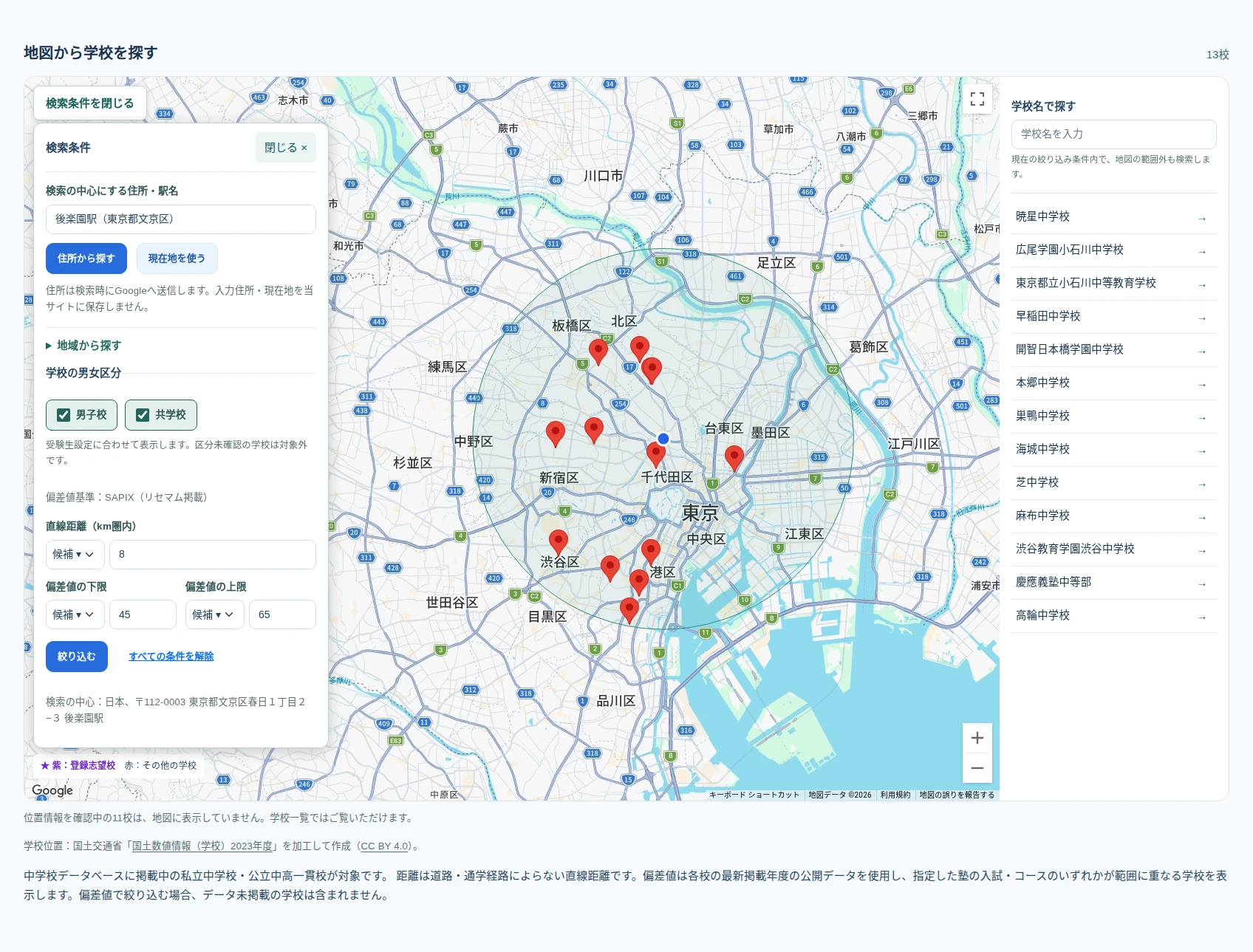
学校の位置を確かめながら、候補を絞り込む。
- 受験生設定を確認して「中学校マップ」を開く
性別と基準となる塾の設定を確認。メニューの「中学校マップ」へ進みます。
- 検索の中心と条件を決める
住所・駅名を入力するか、現在地を利用。直線距離と偏差値の範囲、学校の男女区分を選んで絞り込みます。
- 学校情報と実際の通学経路を確認
地図上の候補校を確認します。直線距離だけでは通いやすさは決まらないため、乗り換えや所要時間も調べて家族で相談しましょう。
スタンダード・プレミアムで利用できます。公開の全国中学校マップは会員登録なしでも閲覧できます。距離・偏差値での絞り込みは「有料版受験マップへ」から開く専用画面で使います。有料ユーザーもこちらへ移動してください。
ログインして地図検索の操作手順を見る →SCENE 06 / 受験当日の準備をするとき
送迎、待機、昼食、次の会場へ。
家族の一日を組み立てよう。
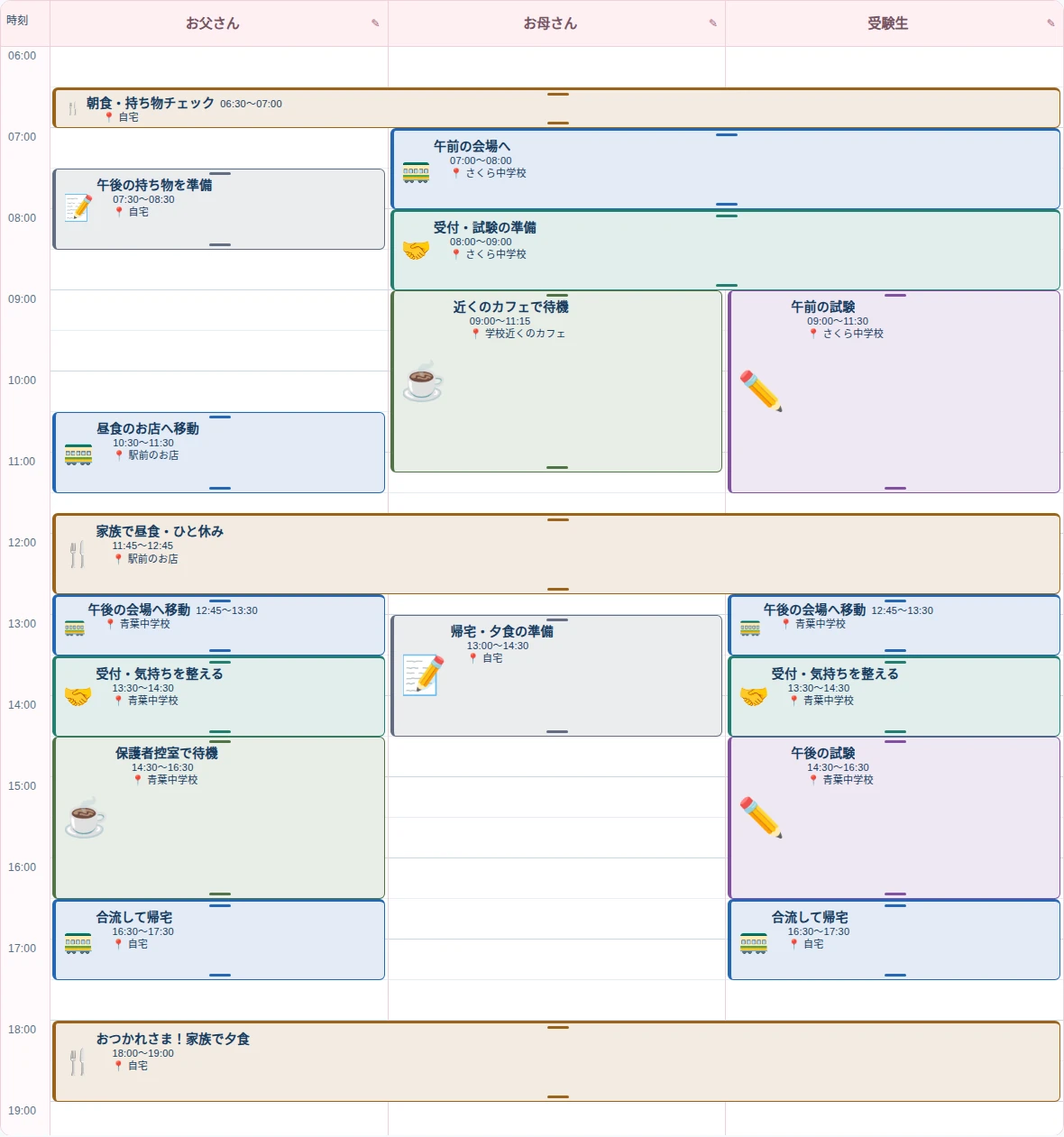
当日ファミリースケジューラ
「誰が、いつ、どこで」を同じ時間軸で確認。
- 受験プランから日付を選ぶ
受験プランを開き、対象日の「スケジュール作成」を押します。その日の午前・午後の入試を確認しましょう。
- 家族の列と予定を設定
基本の並びは左から「お子さま・母・父」です。2列・3列を選び、列名はご家庭に合わせて変更できます。「予定を追加」から時間・参加者・場所・メモを入力します。一緒に動く予定には複数の参加者を選べます。
- 移動・待機・休憩を調整
「移動時間を調べて予定を追加」でGoogle Mapsの所要時間を確認して入力。予定をドラッグして時間を調整し、家族で一日の流れを見直します。
- 保存した一日を開き直す・印刷する
「プラン」内の「1日のスケジュール一覧」から、プラン名と日付を確認して開けます。「印刷」で紙にして、当日の持ち物にも。
お子さまの試験中に保護者は近くで待機。合流して昼食をとり、午後の会場へ移動。誰と一緒に動くかまで整理して、当日の待ち合わせを相談できます。
スタンダード・プレミアムで利用できます。出願・試験・発表・手続きの一覧は「受験スケジュール」、当日の家族の行動は「当日ファミリースケジューラ」で確認します。
ログインして家族スケジュールの操作手順を見る →- 01
会員登録とメール認証
お名前・メールアドレス・パスワードを登録し、届いたメールから認証を完了します。登録後は無料プランで利用を開始できます。
- 02
お子さまの基本設定
受験年度・性別・偏差値の基準となる塾や模試を選びます。保存したら、気になる学校を1校登録しましょう。
- 03
志望校を登録
マイページの「志望校一覧」から学校を追加します。学校検索を使うか、学校名・都道府県などを手入力してください。検索対象は現在、国立・私立の中学校です。
- 04
学校ごとに入試日程を登録
志望校一覧から各校の入試日程を開き、入試名と試験日時を入力します。出願期間、合格発表、入学手続き期限も募集要項で確認して登録しましょう。
- 05
4つの表示で受験日程を確認
メニューの「スケジュール」で、カレンダー・1日1行リスト・タイムライン・学校別サマリを切り替え、学校を横断した予定を確認します。同じ日の試験や、発表から手続き締切までの時間を見直してください。
- 06
受験プランを作成
「受験プラン作成」から名前を付けて保存し、編集画面に登録済みの入試を追加します。カード同士をつなぎ、合格・不合格・未発表などの条件とメモを設定します。
- 07
直前期に比較し、採用する受験プランを選ぶ
「受験プラン一覧」で保存した受験プランを比較できます。別案は複製して検討し、使う受験プランをメインに設定。実際の結果や募集要項を確認しながら、自分で状況と予定を更新してください。
入試日程はご自身で登録・更新します。学校・日程の例は架空のものです。出願・入金や合否の取得は自動ではありません。募集要項や公式サイトで最新情報を確認してご利用ください。