入試を配置する
登録済みの入試を受験プランに追加。午前・午後の組み合わせや、翌日以降の流れを整理できます。
受験プラン
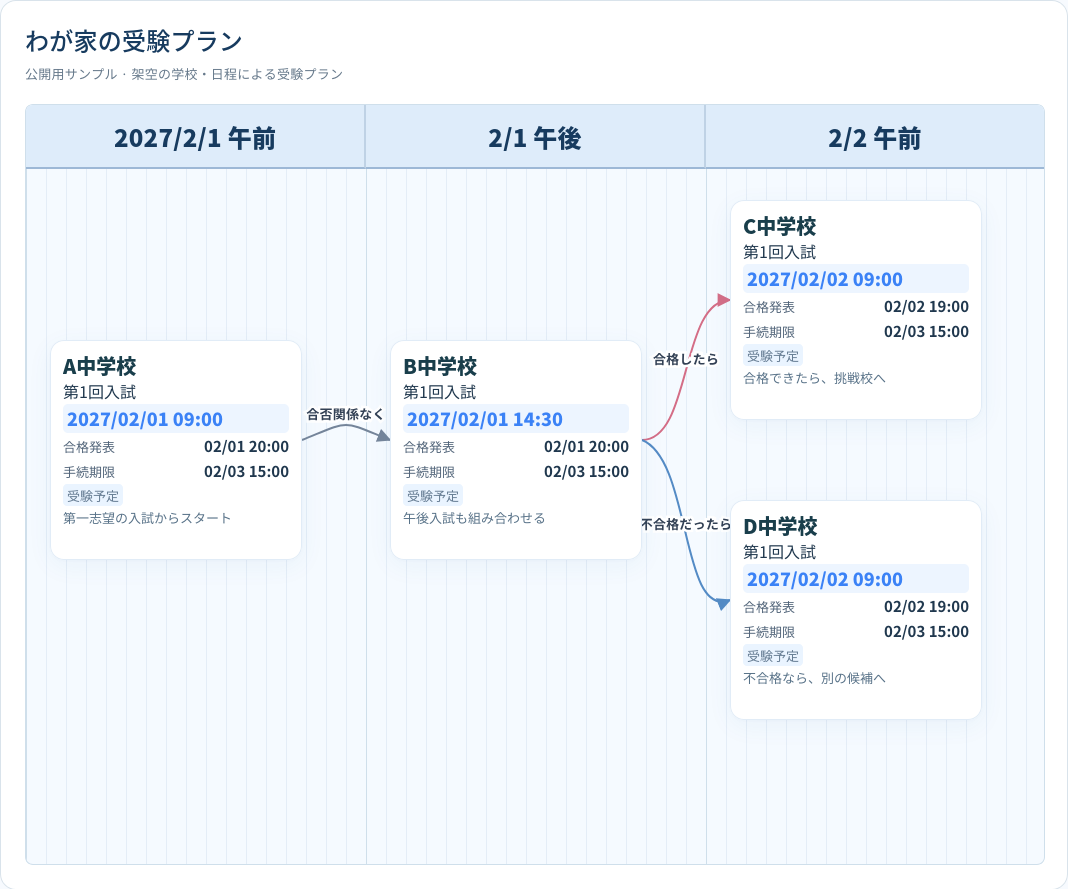
合格したら、次はどこ? 午前・午後の入試を並べ、結果別の受験先を線でつないで整理できます。

01 / 受験プラン
日付と午前・午後を軸に入試を並べ、結果に応じた選択肢を線でつなぎます。
頭の中の併願案を、家族で見ながら相談できる形に。
作る → 比べる → 見返す
まずは入試を並べるところから。候補が増えたら、別案の比較や印刷も使えます。
登録済みの入試を受験プランに追加。午前・午後の組み合わせや、翌日以降の流れを整理できます。
「合格」「不合格」「未発表」などの条件でカードを接続。結果待ちのときの候補も考えておけます。
入試ごとの確認事項をメモし、状況を更新。家族で判断するための情報を受験プランにまとめられます。
元の受験プランを残しながら、受験先を変えた案を作成。比較画面で学校数・試験数・登録済み受験料を確認できます。
複数の候補から採用中の受験プランを設定。直前期にも、今使う案を確認しやすくなります。
作成した受験プランをPNGやPDFで保存し、印刷にも対応。紙に出して相談したいときにも使えます。
紙にして、相談の場へ
「合格したら、この学校へ」「結果待ちなら、こちらも候補に」。言葉だけでは伝えにくい併願の考え方も、同じプランを見ながら相談できます。
別案も用意しておけば、受験の組み合わせやお子さまの負担を、先生と一緒に見直す材料になります。

入試日程・条件付きの線・メモを確認。比較したい案があれば、それぞれ用意します。
受験プラン画面の「印刷」を押し、レイアウトを選んで「印刷する」へ。プレビューで文字や線の見え方を確認します。
「出力」からPDF・PNGで保存できます。相談後に予定を変更したら、保存したファイルや印刷物も更新しましょう。
合否の取得や受験先の切り替えは自動ではありません。結果を確認し、状況や採用する受験プランをご自身で更新します。
自動では切り替わりません。合否を確認し、状況と採用する案をご自身で更新します。条件付きの線は、事前に相談した候補を確認するためのものです。
保存件数の上限内で受験プランを複製できます。学校数・試験数・登録済み受験料を比較し、お子さまの希望や移動の負担と合わせて検討してください。